Bu rehber ilk kabul testi için yeni ve izole bir VM hedefine geri yükleme yaklaşımını açıklar. Çalışan üretim VM’inin üzerine yazma, dosya/nesne kurtarma, veritabanı PITR ve felaket devreye alma ayrı senaryolardır.
RESTORE, Step One, Step Two, Select Restore Location ve Summary alanları mevcut yedek listesi şablonunda bulunur. Hedef seçenekleri platforma ve sürüme göre değişir. VMware repository akışında yeni izole VM; OpenStack/Safir akışında cloud, volume ve ağ eşlemeleri ayrıca doğrulanır.
Ekran görüntüleri 16 Ekim 2026 tarihli gerçek laboratuvar arayüzünden alınmıştır. Arayüz İngilizcedir; açıklamalar seçtiğiniz dilde sunulur. Gösterilen kaynak adları, tarihler ve ayarlar örnektir; kendi ortamınızın değerlerini kullanın.
Başarılı ve erişilebilir kurtarma noktası
Hedefte yeterli kapasite ve gerekli izinler
Üretimden ayrılmış isim, ağ ve depolama planı
Doğrulanacak test dosyası veya uygulama verisi
01
1. Geri yüklenecek kaynağı ve noktayı belirleyin
Yedek listesinde doğru platformu ve kaynağı bulun. Yalnız VM adına güvenmeyin; kaynak bağlantısı ve yedek tarihini de kontrol edin. Kurtarma noktasının saatini, backup türünü ve repository bilgisini test kaydına yazın. Artımlı nokta kullanılıyorsa gerekli full ve artımlı zincirin erişilebilir olması gerekir.
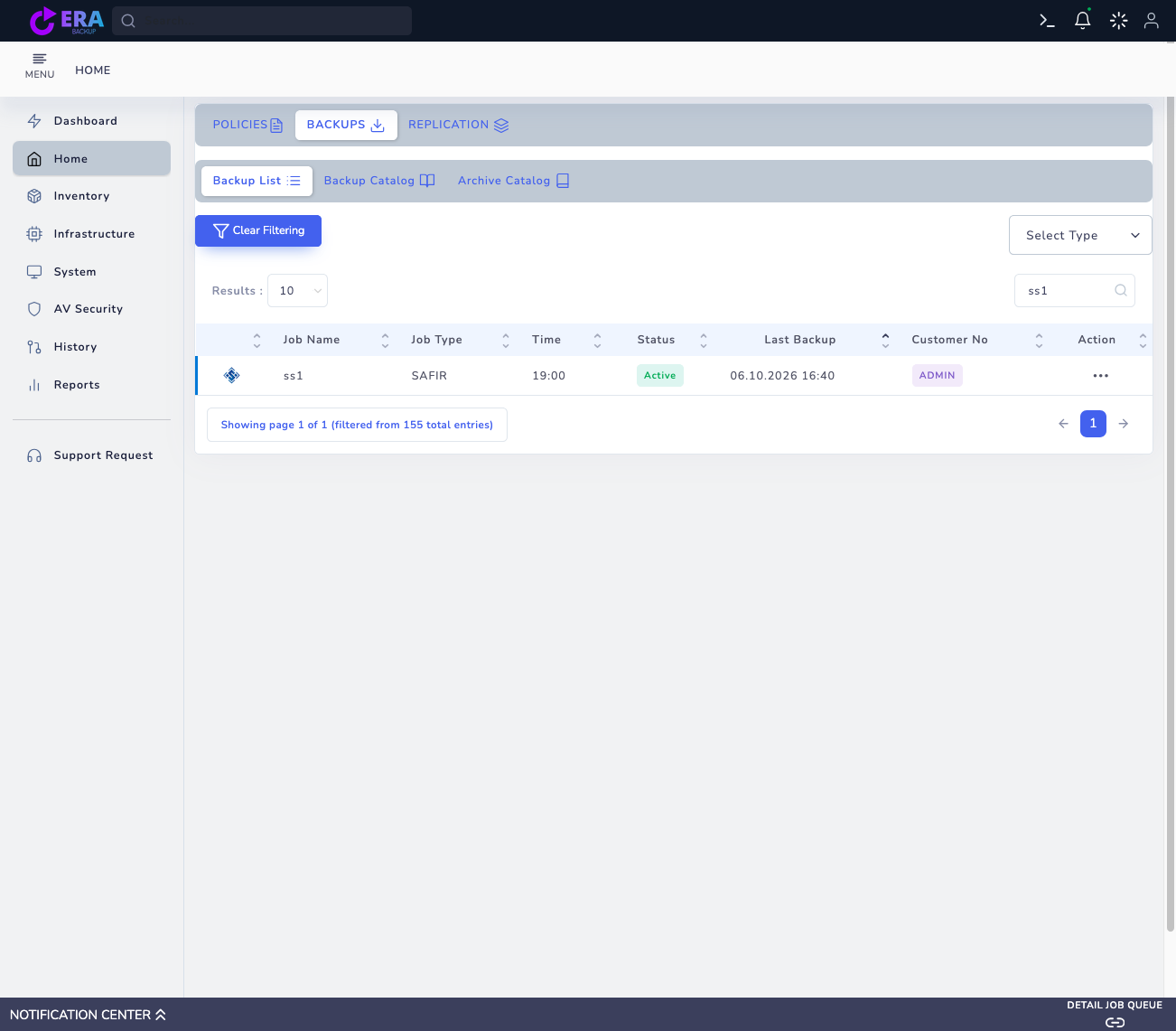
Backup List ekranında platform, politika ve Last Backup alanlarını birlikte kontrol edin. Buradaki ss1, mevcut laboratuvar kaydının adıdır. Büyüt ↗
Beklenen sonuç
Doğru kaynağa ait beklenen kurtarma noktası seçilmiştir.
02
2. RESTORE sihirbazını açın
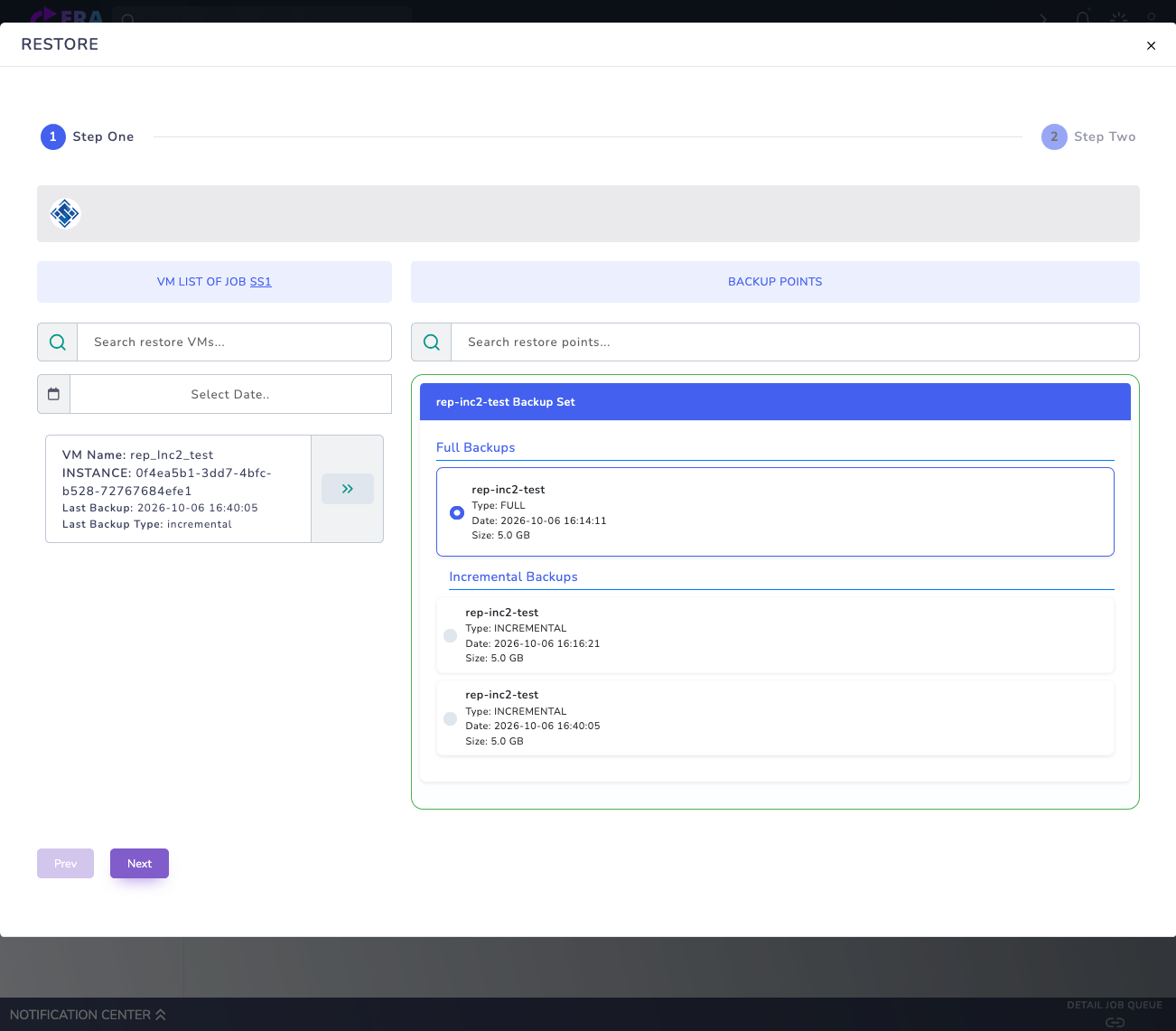
İlgili yedek kaydının geri yükleme eylemiyle RESTORE penceresini açın. Step One ekranında kaynak ve yedek bilgilerini kontrol edin; yanlış kayıttaysanız ilerlemeyin. Doğru noktayı doğruladıktan sonra Next ile hedef adımına geçin. İlk test için dosya/nesne kurtarma yerine VM geri yükleme senaryosunu kullanın.
RESTORE → Step One: VM seçildiğinde Full Backups ve Incremental Backups listelenir. Örnekte full nokta seçildi; Next hedef ekranını açar. Büyüt ↗
Beklenen sonuç
Sihirbaz beklenen backup kaydıyla hedef seçimine ilerler.
03
3. Yeni ve izole hedefi seçin
Step Two içindeki Select Restore Location alanında test için onaylanan hedefi seçin. Platformunuzun sunduğu yeni VM veya hedef kaynak seçeneklerini kullanın. Benzersiz bir hedef adı belirleyin. VMware repository geri yüklemesinde hedef VM kapalı ve ağdan ayrılmış hazırlanır; üretime bağlantıyı otomatik varsaymayın.
Beklenen sonuç
Hedef üretim kaynağından ayrıdır ve isim çakışması yoktur.
04
4. Disk, depolama ve ağ eşlemelerini kontrol edin
Sihirbazın sunduğu disk eşleme alanlarında disk sayısını, sırasını ve hedef kapasiteyi kontrol edin. OpenStack/Safir için hedef cloud/project, volume backend, flavor ve ağ eşlemelerini ortam kapsamına göre doğrulayın. VMware için hedef vSphere kaynakları, datastore ve disk/controller düzenini kontrol edin. Test ağı, üretim IP veya servisleriyle çakışmamalıdır.
Beklenen sonuç
Tüm diskler uygun hedefe eşlenir ve test izolasyonu korunur.
05
5. Summary özetini inceleyip işlemi başlatın
Summary düğmesiyle seçilen işlemlerin özetini açın. Kaynak, tarih, hedef ve eşlemeleri test planıyla karşılaştırın. Silme, mevcut verinin üzerine yazma veya yanlış hedef riski görüyorsanız işlemi onaylamayın; önce hedefi düzeltin. Yalnız onaylanmış yeni test hedefi için son geri yükleme eylemini uygulayın.
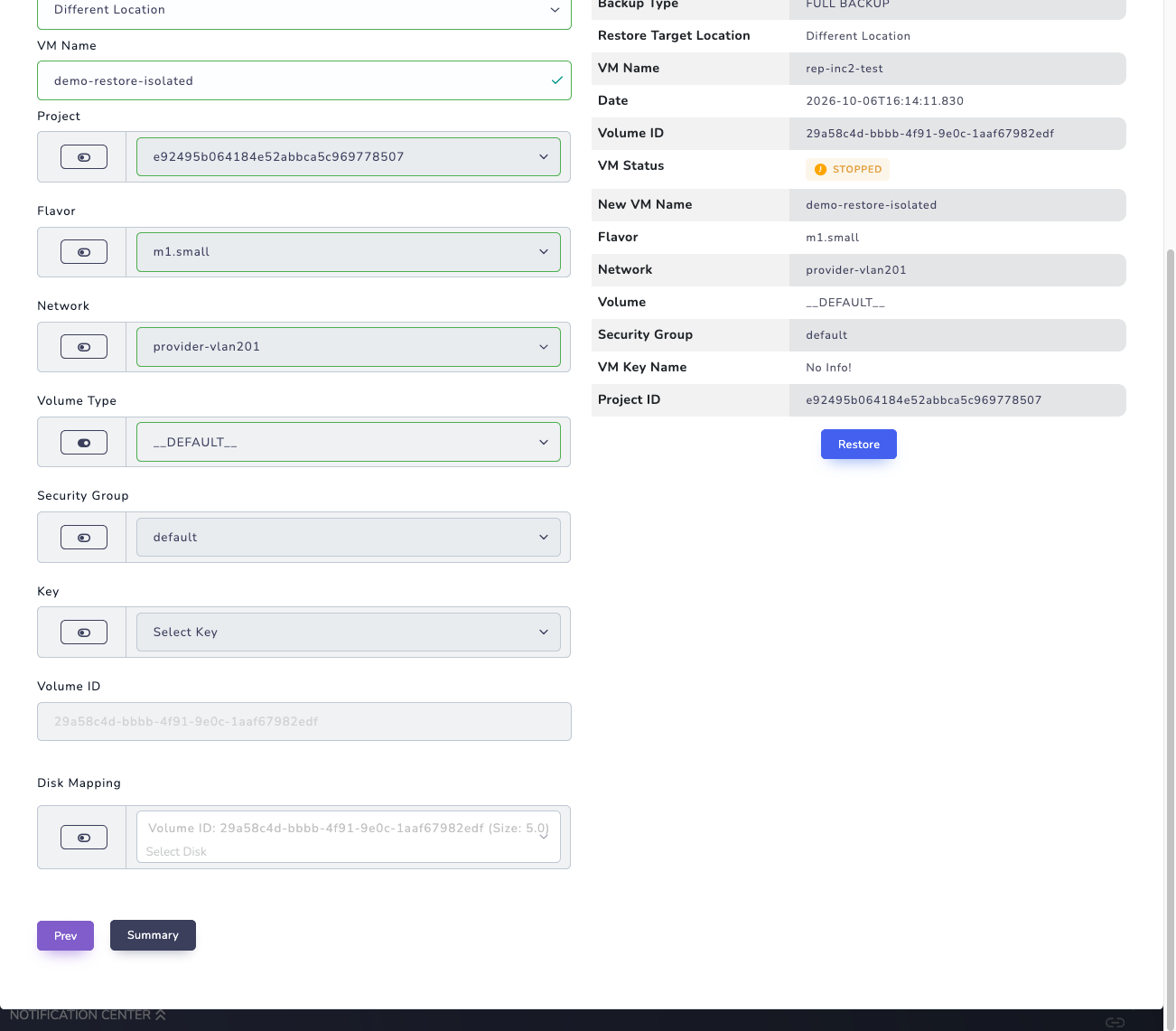
Different Location ve Summary: yeni VM adı ile hedef eşlemeleri karşılaştırılır. Görünen ağ ve kaynak kimlikleri laboratuvar örneğidir; izole hedef uygunluğu ayrıca doğrulanmalıdır. Restore düğmesine basılmadı. Büyüt ↗
Beklenen sonuç
Tek bir geri yükleme işi oluşturulur; kaynak ve hedef bilgileri kaydedilir.
06
6. Sonucu izleyin ve hedefi kontrollü açın
Görev/bildirim ayrıntılarında işin tamamlanmasını bekleyin. İş başarısızsa aynı hedefe tekrar tekrar restore göndermeyin; görev kimliğini ve hatayı inceleyin. İş başarılı olduktan sonra hedef disk setini doğrulayın. VM’in başlatılması gerekiyorsa yalnız izole ağ ve onaylı test koşulları altında başlatın.
Beklenen sonuç
İşin son durumu başarılıdır; hedef, test planına uygun biçimde hazırdır.
07
7. Veriyi ve uygulamayı doğrulayıp kanıtı kaydedin
Test dosyasının içeriğini, gerekli servisleri ve uygulama/veritabanı erişimini kontrol edin. Uygunsa dosya hash değerini kaynak kaydıyla karşılaştırın. Gerçek geçen süreyi, geri dönülen noktayı, ürün/platform sürümünü ve sonucu kaydedin; bunları ölçülmemiş RPO/RTO garantisine çevirmeyin. Test hedefini kaldırmadan önce kabul kaydını tamamlayın ve doğru kaynağı seçtiğinizi tekrar doğrulayın.
Beklenen sonuç
Backup ve restore zinciri gerçek veri kontrolüyle doğrulanır; kabul kaydı oluşturulur.
MERAK EDİLENLER
Başarılı restore işi uygulamanın hazır olduğunu gösterir mi?
Tek başına göstermez. Disk/veri bütünlüğü, guest açılışı, servisler ve uygulama erişimi ayrıca kontrol edilmelidir.