İlk politikanızı oluşturun. Yedekleme noktasını doğrulayın.
Kurulumu ve veri yolu kontrolü tamamlanmış bir ortamda, küçük bir test sanal makinesiyle başlayın. Bu rehber VM politika akışını açıklar; veritabanı veya uygulama tutarlılığı için platformunuza özel ek ön koşulları uygulayın.
Arayüz alan adları mevcut VM politika şablonundan alınmıştır. Platform ve teslim sürümüne göre seçenekler değişebilir. OpenStack/Safir, VMware ve OpenShift veri yollarının ön koşulları aynı değildir.
Ekran görüntüleri 16 Ekim 2026 tarihli gerçek laboratuvar arayüzünden alınmıştır. Arayüz İngilizcedir; açıklamalar seçtiğiniz dilde sunulur. Gösterilen kaynak adları, tarihler ve ayarlar örnektir; kendi ortamınızın değerlerini kullanın.
Kurulum ve lisans kontrolleri tamamlanmış
Doğru platform envanteri ve sağlıklı veri yolu
Yeterli kapasiteye sahip erişilebilir repository
İzole geri yükleme için ayrılmış test hedefi
01
1. Test kaynağını ve başarı ölçütünü seçin
Üretim verisini etkilemeyecek küçük bir VM seçin. İçinde geri yüklemeden sonra kontrol edeceğiniz bir test dosyası veya uygulama verisi bulundurun. Kaynak adı, platform, yaklaşık disk boyutu ve hedef kurtarma noktasını not edin. Veritabanı kullanıyorsanız salt VM snapshot sonucunu uygulama tutarlılığı kabulüyle eşitlemeyin.
Beklenen sonuç
Test kaynağı ve geri dönüşte doğrulanacak veri önceden belirlenir.
02
2. Create Policy ve Attribute alanlarını doldurun
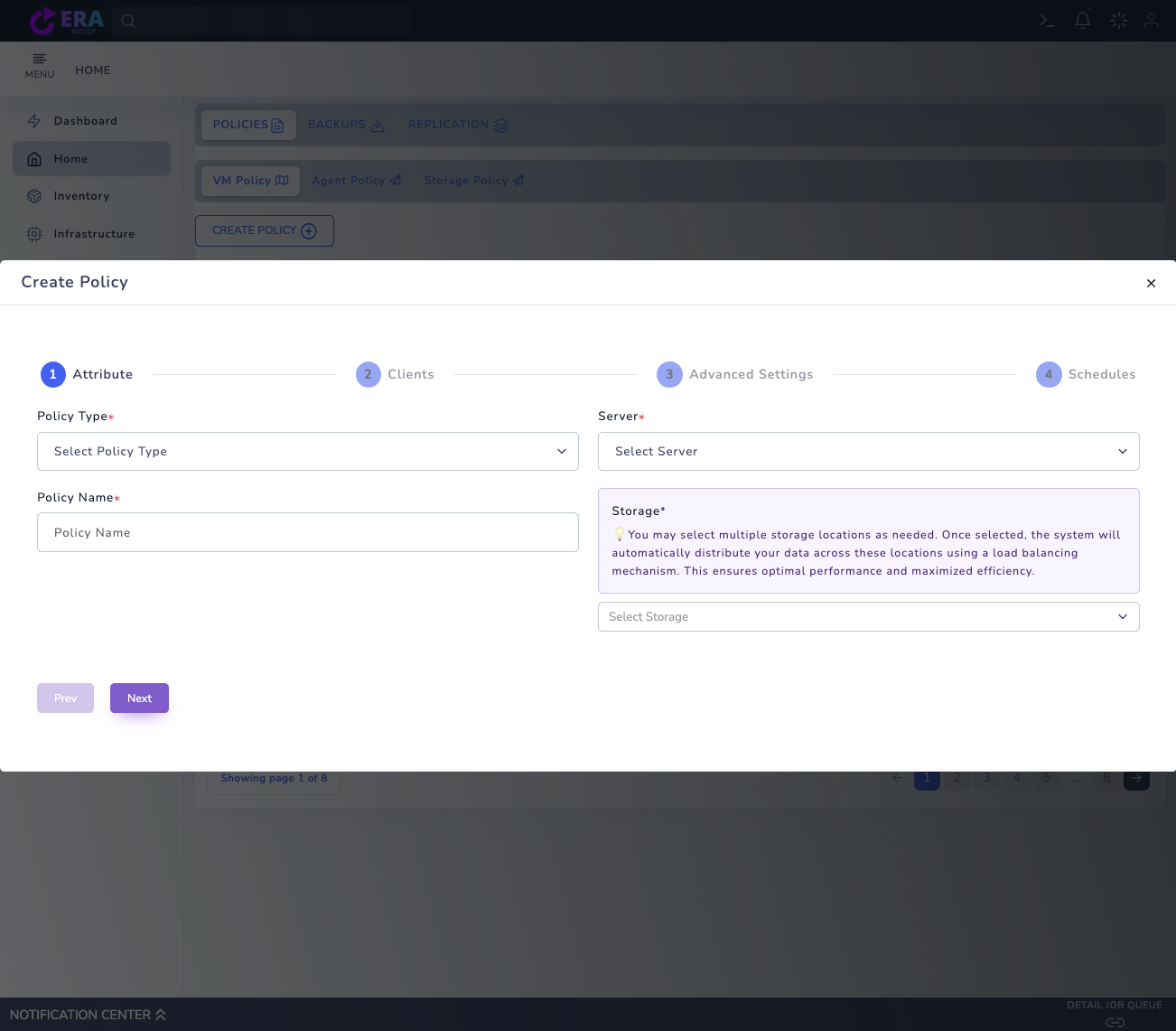
VM politika ekranında Create Policy sihirbazını açın. Attribute adımında Policy Type ile doğru platformu, Server ile ilgili kaynak bağlantısını seçin. Policy Name alanına ayırt edilebilir bir ad verin; örneğin demo-vm-full. Storage alanında bu test için doğrulanmış repository kaydını seçin. Aynı isimli farklı ortamları sunucu kimliğiyle kontrol edin.
Attribute adımı: Policy Type, Server, Policy Name ve Storage alanları. Örnek ekran henüz doldurulmamış bir politika formudur. Büyüt ↗
Beklenen sonuç
Platform, kaynak bağlantısı, politika adı ve storage hedefi doğru görünür.
03
3. Clients adımında yalnız test VM’ini seçin
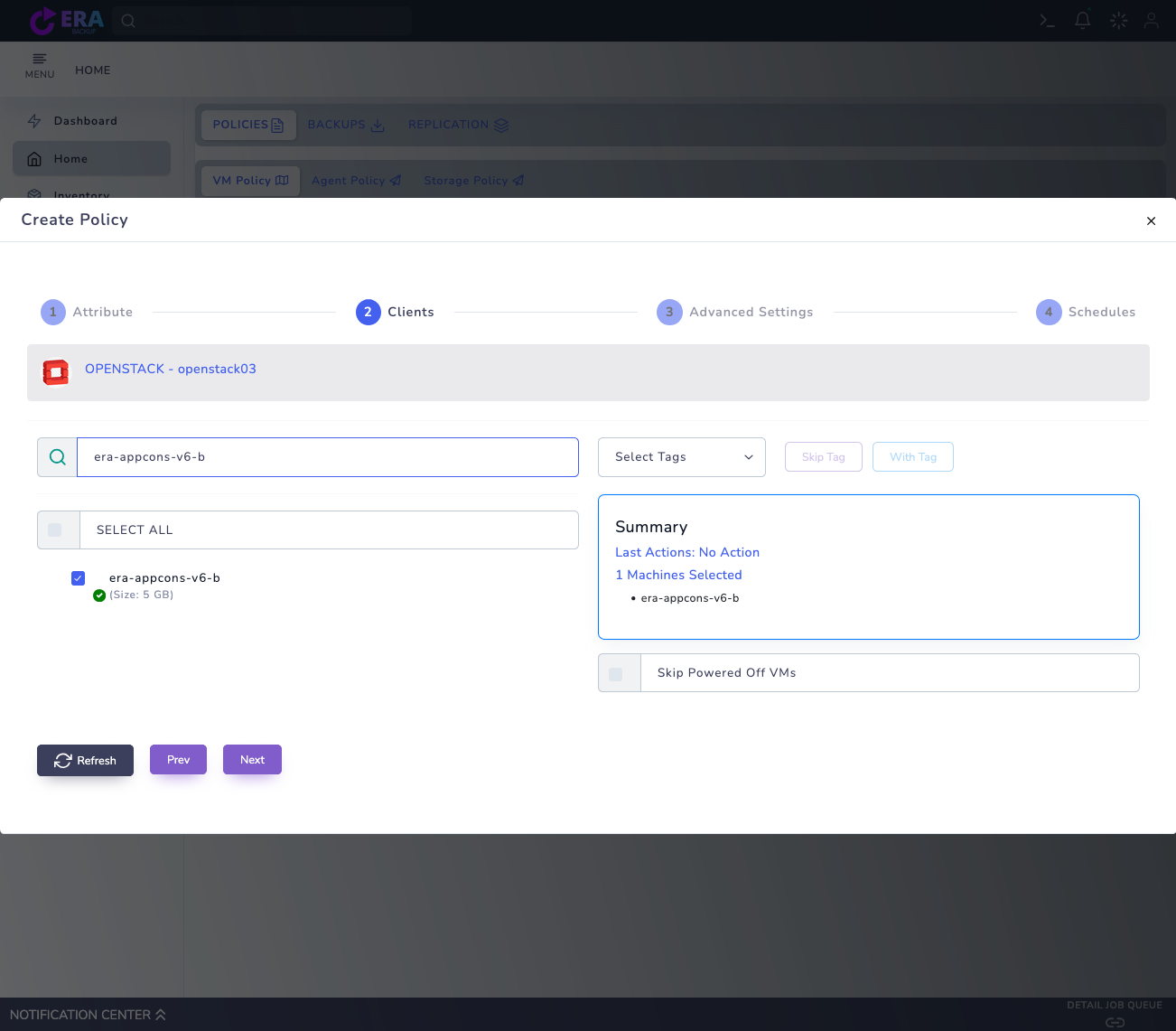
Clients adımına geçin ve seçtiğiniz test VM’ini işaretleyin. Arama veya filtre kullanıyorsanız seçim listesini tekrar kontrol edin; ekranda görünmeyen eski seçimlerin kapsama girmediğinden emin olun. Birden çok disk varsa korunması gereken disk setini ve kapasiteyi platform kapsamına göre doğrulayın.
Clients adımı: arama ile tek bir laboratuvar VM’i seçildi; Summary alanında 1 Machines Selected görünür. Form kaydedilmedi. Büyüt ↗
Beklenen sonuç
Politikanın kapsamı yalnız onayladığınız test kaynağını içerir.
04
4. Advanced Settings ve saklama ihtiyacını ayarlayın
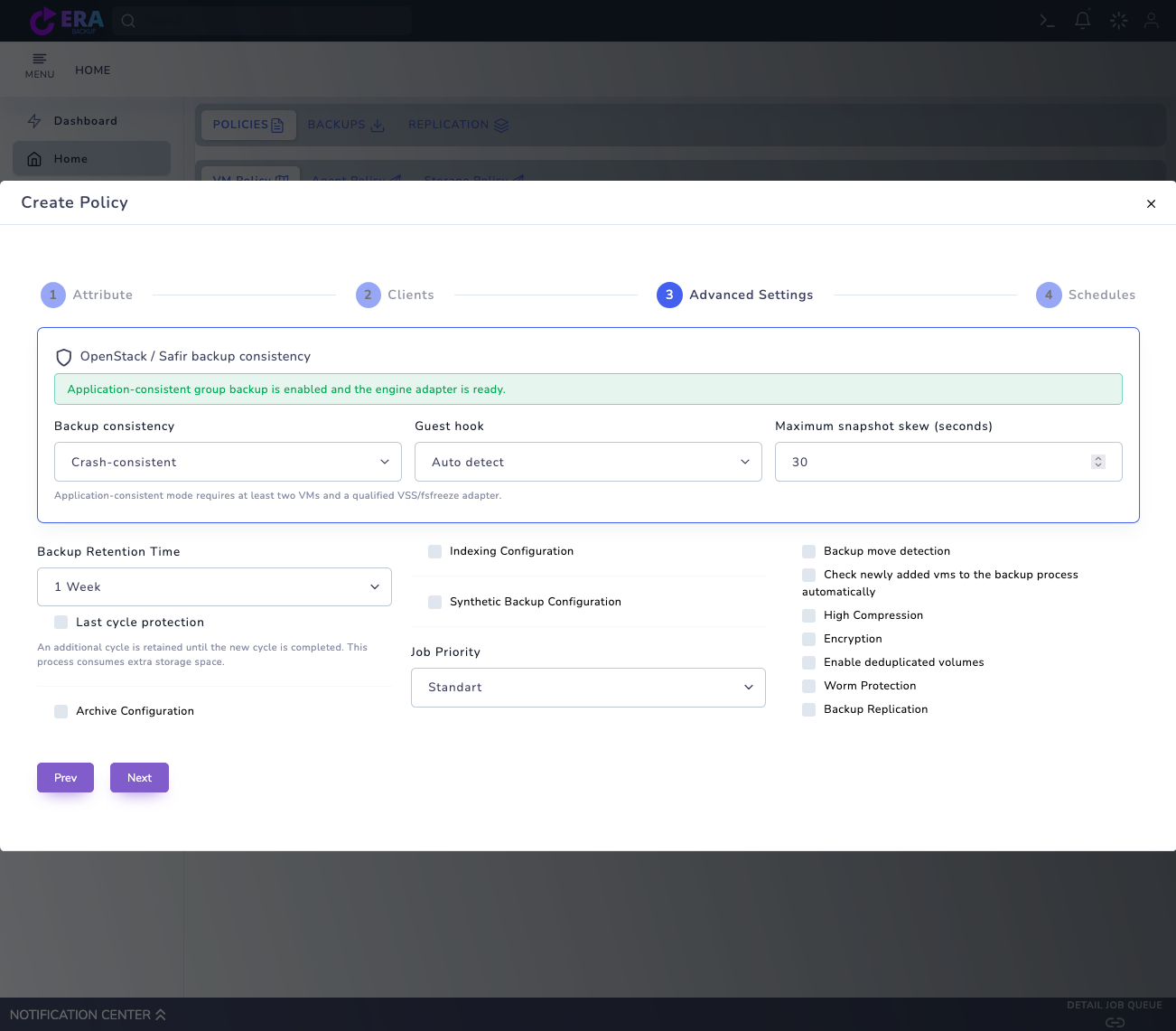
Backup Retention Time alanını test planınıza uygun seçin. Arşiv, synthetic, replikasyon veya özel tutarlılık seçeneklerini yalnız ilgili bileşenler doğrulandıysa kullanın. OpenStack uygulama tutarlılığı için guest/hook hazırlığı; OpenShift veritabanı profili için Secret, RBAC ve adapter ön koşulları gerekir. İlk testte gerekmeyen opsiyonları etkinleştirmeyin.
Advanced Settings: Crash-consistent profili ve Backup Retention Time alanı. Ekranda görünen seçenekler her ortam için hazır destek veya aynı kabul kapsamı anlamına gelmez. Büyüt ↗
Beklenen sonuç
Saklama planı anlaşılırdır ve seçilen opsiyonların ön koşulları sağlanmıştır.
05
5. Schedules adımında ilk Full çalışmayı planlayın
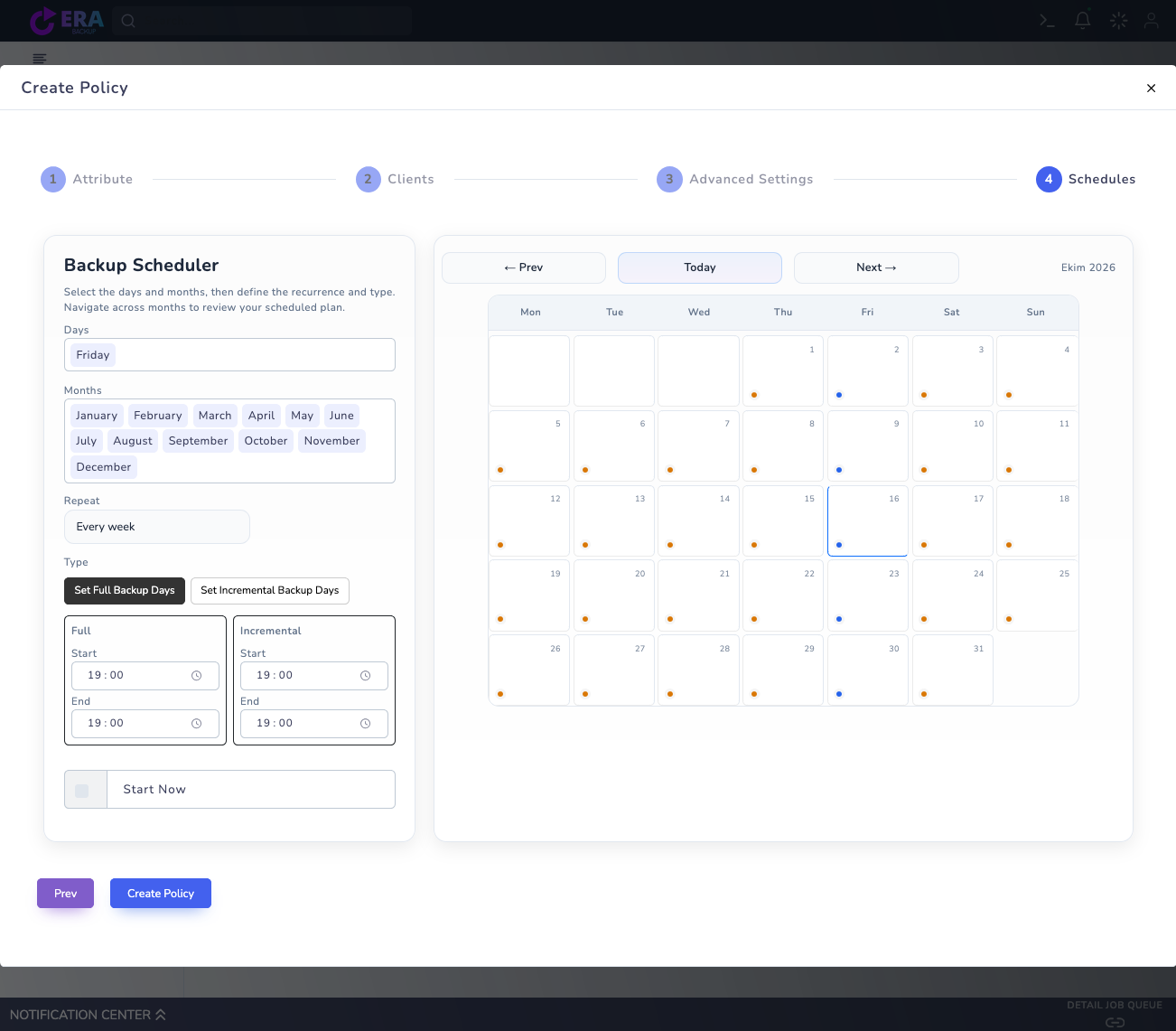
Schedules adımında Set Full Backup Days ile Full günlerini belirleyin; Days, Months, Repeat ve başlangıç/bitiş saatlerini kontrol edin. Sunucunun saat dilimini ve çakışan işleri dikkate alın. Start Now anında çalışma içindir; yalnız onaylı test penceresinde seçin. İlk başarılı full nokta oluşmadan artımlı zincirin hazır olduğunu varsaymayın. Önceki adımların kaynak, storage ve saklama seçimlerini doğruladıktan sonra Create Policy ile politikayı kaydedin.
Schedules: Days, Months, Repeat ve Full/Incremental zaman pencereleri. Görünen saatler örnektir; Start Now seçilmedi ve Create Policy ile kayıt yapılmadı. Büyüt ↗
Beklenen sonuç
Politika doğru kaynak ve hedefle kaydedilir; ilk Full çalışma zamanı bellidir.
06
6. Çalışmayı ve görev ayrıntılarını izleyin
Planlanan çalışmayı görev veya bildirim ekranından izleyin. Politika adı, kaynak ve iş türünün test planıyla eşleştiğini kontrol edin. İş sıradaysa yeniden iş oluşturmayın; kuyruk durumunu inceleyin. Başarısızlıkta görev kimliği, zaman, bileşen ve kimlik bilgileri çıkarılmış hata mesajını kaydedin.
Beklenen sonuç
İş tamamlanır; yalnız ilerleme yüzdesi değil son durum da kontrol edilir.
07
7. Yedekleme noktasını ve geri yükleme hazırlığını kontrol edin
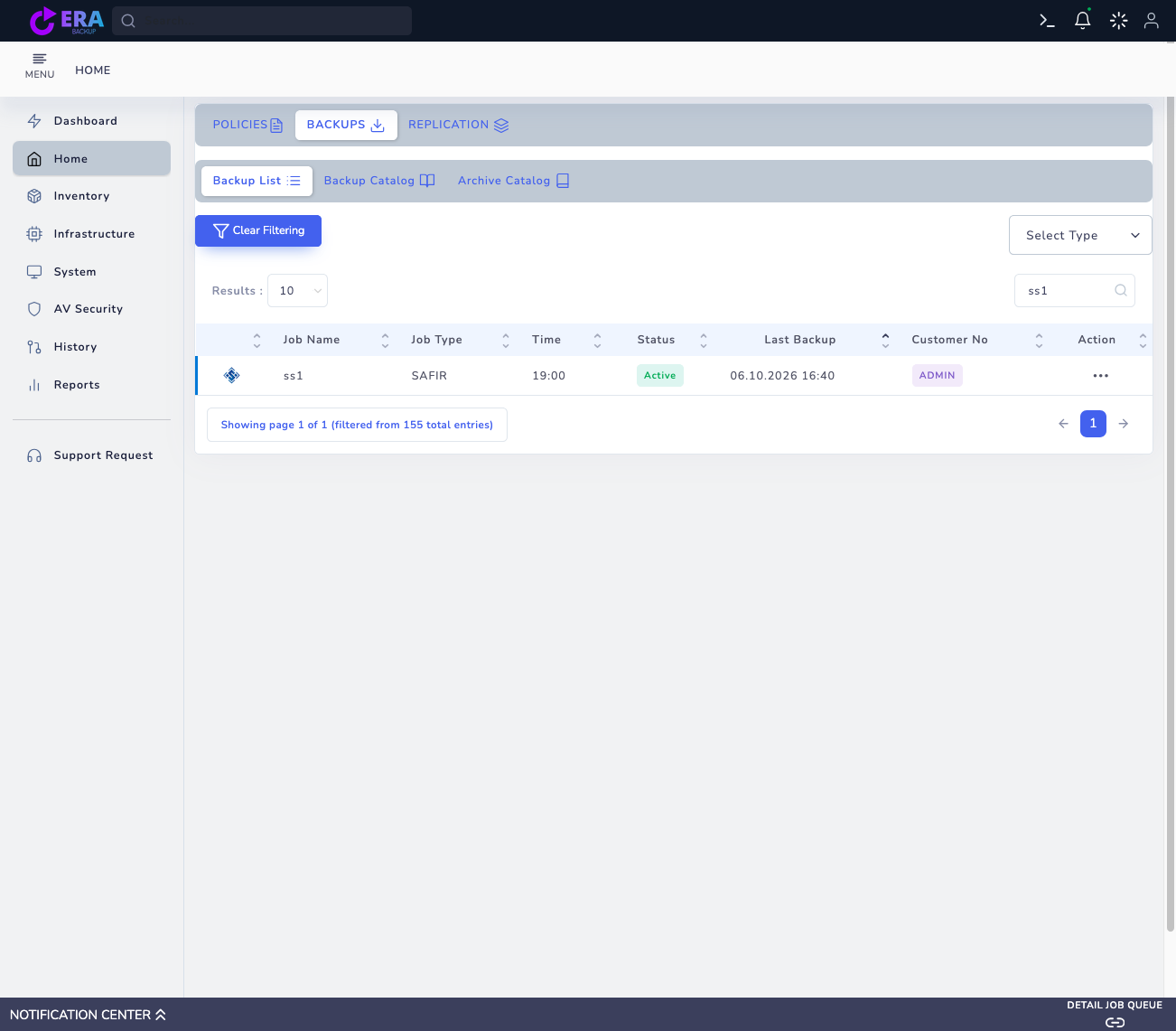
Yedek listesinden ilgili kaynağı bulun. Oluşan noktanın tarihini, full türünü, repository bilgisini ve disk/veri kapsamını inceleyin. Test dosyasını ve kaynak durumunu not edin; ardından geri yükleme rehberindeki izole hedef senaryosuna geçin. Başarılı backup kaydı, veri geri yüklenip kontrol edilene kadar kabul testini tamamlamaz.
Home → Backups → Backup List: mevcut bir Safir laboratuvar politikasının Last Backup kaydı. Bu kayıt, önceki ekranlardaki kaydedilmemiş örnekten farklı bir mevcut test işine aittir. Büyüt ↗
Beklenen sonuç
Seçilebilir bir kurtarma noktası bulunur ve izole restore testi için kaydı tutulur.
MERAK EDİLENLER
İlk çalışmada Incremental seçebilir miyim?
İlk testte Full ile başlayın. Artımlı zincirin geçerliliği platforma ve mevcut full noktaya bağlıdır; VMware CBT ve OpenStack artımlı akışlarının koşulları ayrı değerlendirilir.