Hyper-V hedef formu farklı lokasyona Server/Datastore/yeni VM adı sunar; gerçek host ve boot/ağ kabulü ayrıca gerekir.
Ekran görüntüleri 16 Ekim 2026 tarihli gerçek laboratuvar arayüzünden alınmıştır. Arayüz İngilizcedir; açıklamalar seçtiğiniz dilde sunulur. Gösterilen kaynak adları, tarihler ve ayarlar örnektir; kendi ortamınızın değerlerini kullanın.
Laboratuvar notu: Hyper-V için Server listesinde kayıtlı host bulunamadı. Kaynak VM seçimi ve hedef restore ekranı alınamadı; mevcut form ve katalog durumu gösterilir. Yeni politika veya backup/restore çalıştırılmadı.
Hyper-V sürümü, host/node ve master bileşenleri
Kaynak erişimi, hesap kapsamı ve repository veri yolu
VM kimliği, boot/firmware ve bütün diskler
Kapasite, tutarlılık ve izole restore kabul planı
01
1. Kaynak kaydı ve disk kapsamını doğrulayın
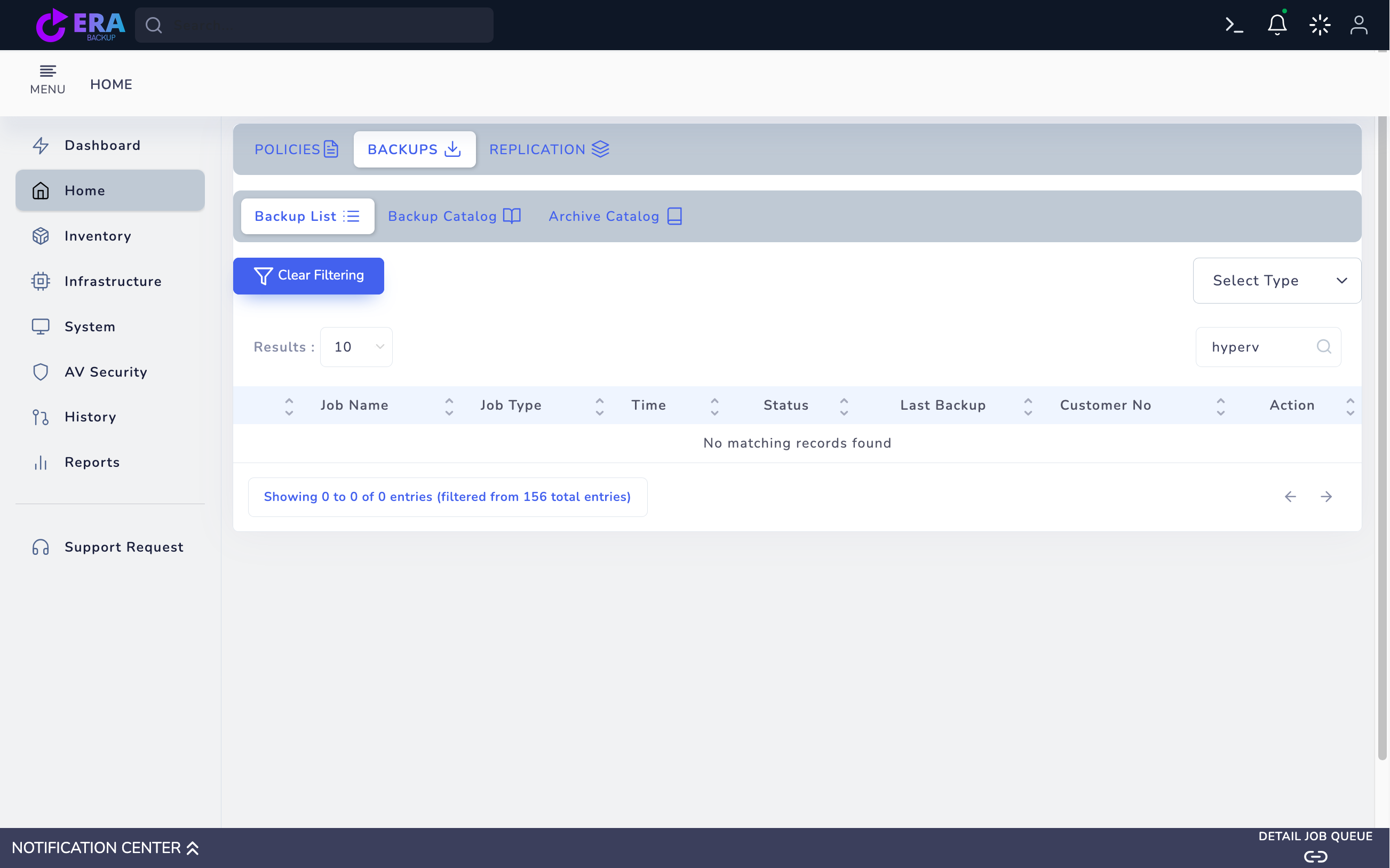
Home → Backups → Backup List içinde Hyper-V işini bulun. VM kimliği, host/node, disk ve Last Backup tarihini karşılaştırın. Not Yet Backup kullanılabilir nokta değildir. İşin Active olması gerçek backup tamamlandığını göstermez.
Backup List içinde hyperv araması No matching records found döndürdü. Bu aramadan kullanılabilir nokta veya hedef formu açılamadı; başka platformun ekranı yerine kullanılmadı. Büyüt ↗
Beklenen sonuç
Doğru platform ve kaynak kayıt seçilir.
02
2. RESTORE içinde kullanılabilir noktayı seçin
Action → Restore ile Step One açın. VM/öğeyi ve Full/varsa bağlı noktayı inceleyin. Gerekli bütün disk parçaları ve backup zinciri repository’de erişilebilir olmalıdır. Eksik veya hatalı katalog kaydıyla hedefe yazma başlatmayın.
Beklenen sonuç
Nokta ve disk zinciri erişilebilirdir.
03
3. Different Location ile ayrı hedef seçin
İncelenen Hyper-V şablonu Original Location ve Different Location sunar. İlk kabul için Different Location yolunu değerlendirin. Hedef host ve storage kapasitesini önceden doğrulayın; aynı host üzerinde yeni VM de ağ açısından izole edilmelidir.
Beklenen sonuç
Hedef davranışı ve çakışma riski nettir.
04
4. Host, datastore ve yeni VM adını kontrol edin
Hyper-V Different Location formunda Select Server, Select Datastore ve New VM Name alanları bulunur. Benzersiz yeni ad kullanın. VM generation/firmware, disk attachment ve sanal switch koşullarını ayrıca doğrulayın; form her ağ eşlemesini sunduğu varsayımıyla kullanılmaz.
Beklenen sonuç
İşlem öncesinde hedef ve veri etkisi belgelenir.
05
5. Summary ve son eylemi inceleyin
Kaynak nokta, yöntem, VM/disk ve hedef özetini kontrol edin. Yeni VM adı, Server ve Datastore doğru ve izoleyse yalnız onaylı test hedefi için Restore kullanılır. Önizleme ekranı gerçek başarılı kurtarma kanıtı değildir.
Beklenen sonuç
Onaylı hedef ve kapsam kaydedilir.
06
6. Görev ve hypervisor durumunu karşılaştırın
EraBackup iş sonucunu Hyper-V üzerindeki VM ve disk durumuyla karşılaştırın. Hata veya kısmi disk çıktısında aynı hedefe art arda restore göndermeyin. Güç/ağ durumunu kontrol edip hedefi üretim trafiğinden ayrı tutun.
Beklenen sonuç
Görev, disk ve VM durumu tutarlıdır.
07
7. Guest ve uygulama kabulünü belgeleyin
İzole testte boot, filesystem, bütün gerekli diskler, test dosyası/hash ve kritik uygulama sorgusunu doğrulayın. Backup ID, sürümler, hedef, süre ve sonucu kaydedin. Tek VM kabulünü cluster failover, instant recovery veya platformlar arası dönüşüm başarısı olarak sunmayın.
Beklenen sonuç
Kullanılabilir veri ve guest sonucu belgelenir.
MERAK EDİLENLER
Bu rehber instant recovery veya cross-hypervisor dönüşüm mü?
Hayır. Bu yetenekler ayrı kaynak/hedef ve sürüm kabulü gerektirir; burada doğrulanmış ilan edilmez.