VMware repository/CBT akışı ile eski VMDK/media-server akışı farklı teslim bileşenleri kullanabilir. Kaynağınızın, proxy/VDDK sürümünüzün ve repository modunuzun eşleştiğini teknik ekiple doğrulayın. Bir seçeneğin arayüzde bulunması ilgili veri yolunun hazır olduğunu göstermez.
Ekran görüntüleri 16 Ekim 2026 tarihli gerçek laboratuvar arayüzünden alınmıştır. Arayüz İngilizcedir; açıklamalar seçtiğiniz dilde sunulur. Gösterilen kaynak adları, tarihler ve ayarlar örnektir; kendi ortamınızın değerlerini kullanın.
Bazı laboratuvar görüntüleri gizlilik incelemesi için yayından çıkarılmıştır. Yazılı adımları izleyin ve kendi ortam değerlerinizi kullanın.
vCenter/ESXi sürümü, API hesabı ve gerekli erişimler
Master, proxy/VDDK ve repository sürüm eşleşmesi
Datastore erişimi, boş alan ve test VM’i
İzole hedefte geri yükleme kabul planı
01
1. vSphere ve veri yolunu hazırlayın
Doğru vCenter/ESXi bağlantısını ve VM envanterini doğrulayın. Proxy’nin kaynak datastore’a ve repository’ye erişimini kontrol edin. Snapshot oluşturma/kaldırma izinleri ile proxy ve VDDK teslim sürümlerini birlikte değerlendirin. Küçük bir test VM’i seçip geri dönüşte kontrol edeceğiniz dosyayı not edin.
Beklenen sonuç
Kaynak, proxy ve repository aynı test planında doğrulanır.
02
2. Attribute adımında VMware kaynağını seçin
Home → Policies → VM Policy → Create Policy yolunu açın. Policy Type alanında VMware, Server alanında doğru vCenter bağlantısını seçin. Policy Name için ayırt edilebilir bir test adı girin ve Storage alanında doğrulanmış repository kaydını kullanın. Yanlış vCenter veya aynı isimli storage seçmediğinizi kontrol edin.
Beklenen sonuç
VMware, doğru kaynak bağlantısı ve storage hedefi seçilidir.
03
3. Clients adımında tek test VM’ini seçin
Clients listesini aramayla daraltın ve yalnız test VM’ini işaretleyin. Summary içindeki Machines Selected sayısını kontrol edin. Select All veya otomatik yeni VM ekleme kapsamını ilk testte kullanmayın. Çok diskli bir VM için disklerin tamamının kapsama girdiğini doğrulayın; yalnız bir diskle alınan sonuç tüm VM için kabul sayılmaz.
VMware Clients: tek test VM’i seçimi. Bu politika taslağı kaydedilmedi.
Beklenen sonuç
Seçilen kaynak sayısı ve test kapsamı birbiriyle eşleşir.
04
4. HotAdd ve saklama seçeneklerini değerlendirin
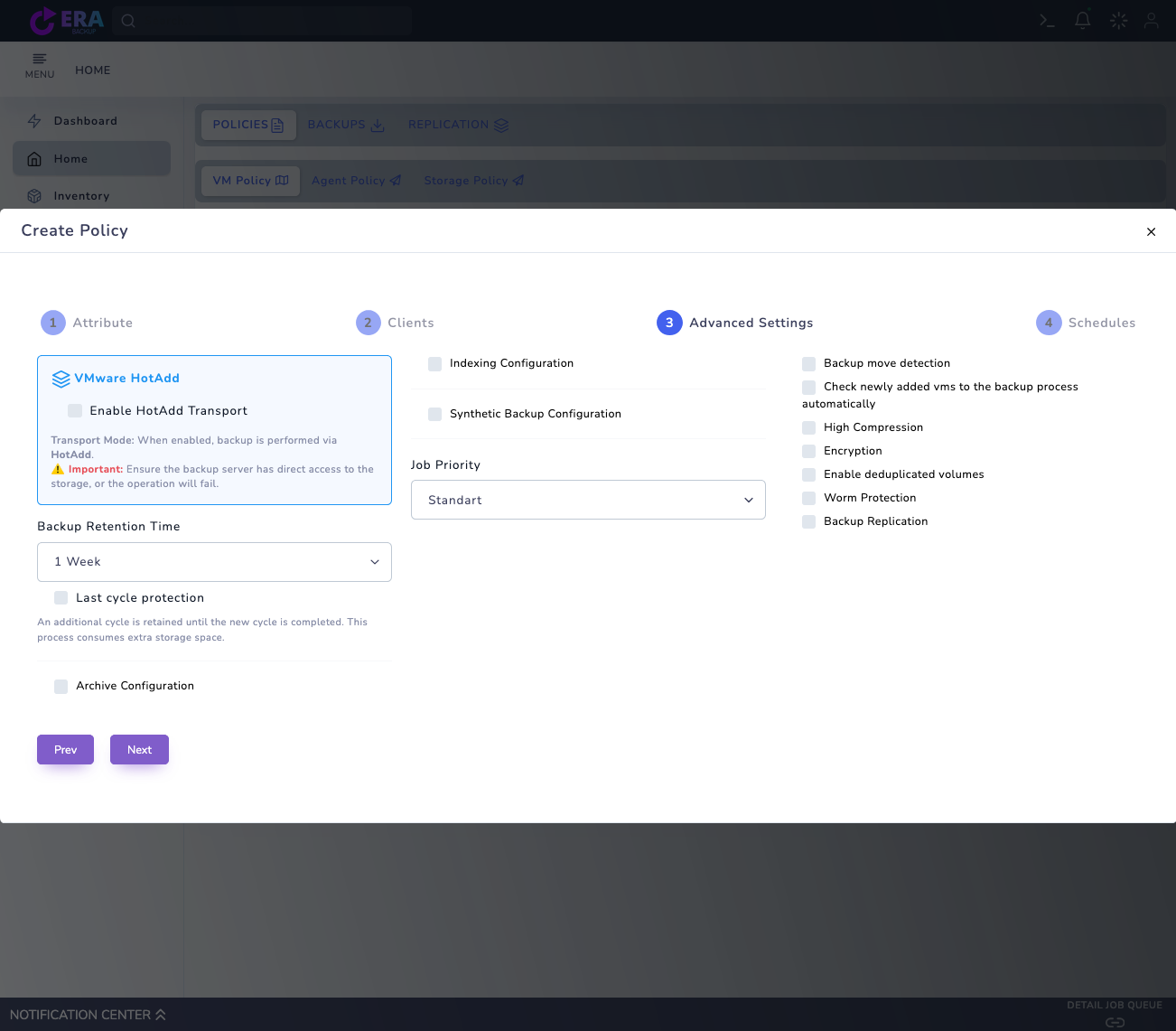
Advanced Settings içinde Backup Retention Time değerini belirleyin. Enable HotAdd Transport seçeneğini yalnız kurulumunuzun proxy/depolama erişimi ve transport ön koşulları doğrulandıysa açın; ilk ekran örneğinde kapalıdır. Compression, encryption, WORM ve diğer seçenekleri yalnız teslim sürümünde kabul edilmiş kapsamla kullanın.
VMware Advanced Settings: HotAdd seçeneği kapalı ve saklama süresi örnek değerdedir. Transport seçimini ortamınızda doğrulayın. Büyüt ↗
Beklenen sonuç
Saklama süresi bellidir; doğrulanmamış transport seçeneği etkinleştirilmez.
05
5. İlk Full çalışmayı zamanlayın
Schedules içinde Set Full Backup Days, Days, Months ve Repeat alanlarını ayarlayın. Full başlangıç/bitiş saatlerini ve saat dilimini kontrol edin. Start Now yalnız onaylı test penceresinde kullanılır. Kaynak, storage ve saklama ayarlarını tekrar inceleyip Create Policy ile kaydedin; ilk başarılı full nokta oluşmadan artımlı çalışmayı kabul etmeyin.
Beklenen sonuç
Politika doğru kaynakla kaydedilir ve ilk Full çalışma planı nettir.
06
6. Snapshot, transfer ve iş sonucunu izleyin
Görev/bildirim ekranında kaynak, iş türü, ilerleme ve son durumu kontrol edin. vCenter üzerinde beklenmeyen snapshot kalmadığını ve consolidation uyarısı oluşmadığını vSphere yöneticisiyle değerlendirin. Hata durumunda proxy sürümü, görev kimliği ve zamanı kaydedin; aynı işi art arda başlatmak yerine hata nedenini inceleyin.
Beklenen sonuç
Başarılı son durum ve kaynak snapshot sağlığı birlikte kontrol edilir.
07
7. Kurtarma noktasını ve CBT zincirini doğrulayın
Backup List ve RESTORE ekranlarında doğru kaynak ile full noktanın göründüğünü kontrol edin. Sonraki artımlı çalışmalarda CBT zinciri ve gerekli full noktanın erişilebilirliğini izleyin. Yeni full gereksinimi oluşursa nedeni değerlendirin. VMware geri yükleme rehberindeki yeni/izole hedef testiyle veri ve guest açılışını doğrulayın.
Beklenen sonuç
Seçilebilir kurtarma noktası ve izole restore kabulü için kayıt bulunur.
MERAK EDİLENLER
HotAdd her VMware kurulumunda açılmalı mı?
Hayır. Proxy, datastore ve transport koşulları kuruluma göre değişir. Arayüzde seçenek bulunması HotAdd veri yolunun o ortamda doğrulandığı anlamına gelmez.