Bu rehber boş bir Linux sunucusunda Master ilk kurulumunu ve web arayüzüne güvenilir erişimi kapsar. Mevcut bir kurulumu güncellemek için teslim edilen güncelleme prosedürünü kullanın.
Kurulum ailesi: Full Master terminal kurucusu. Ubuntu 22.04/24.04 ile RHEL, Rocky ve AlmaLinux 8/9 paketleri ayrıdır. Ubuntu çevrim içi 2.0.3 kurucusu ve Ubuntu 24.04 offline paketinin çalıştırma komutları farklıdır; bu akışla karıştırmayın.
Ekran görüntüleri 16 Ekim 2026 tarihli gerçek laboratuvar arayüzünden alınmıştır. Arayüz İngilizcedir; açıklamalar seçtiğiniz dilde sunulur. Gösterilen kaynak adları, tarihler ve ayarlar örnektir; kendi ortamınızın değerlerini kullanın.
Yetkili kanaldan alınmış kurulum paketi ve manifest
Sabit IP, FQDN, DNS ve NTP
sudo yetkisi ve kalıcı repository diski
Lisans ve kuruma uygun TLS/CA planı
01
1. Sunucuyu ve kapasiteyi hazırlayın
Teslim paketinin desteklediği işletim sistemi ve x86_64 mimarisini doğrulayın. Full Master paket dokümanında başlangıç alt sınırı 4 vCPU, 16 GB RAM ve uygulama için 20 GB boş alandır; repository kapasitesi buna dâhil değildir. Gerçek boyutlandırmayı iş yükü ve eşzamanlı görev sayısına göre belirleyin. Repository için ayrı, kalıcı ve yeniden başlatmada bağlanan bir mount noktası hazırlayın.
Hostname ve FQDN kurulumdan önce kesinleşmiş olmalı.
DNS ve NTP çalışmalı; gerekli APT/DNF bağımlılıkları erişilebilir olmalı.
Komut örneği
cat /etc/os-release
uname -m
hostnamectl
timedatectl status
df -h
Beklenen sonuç
Doğru işletim sistemi, doğru saat ve beklenen repository mount noktası görünür.
02
2. Paketi ve manifesti doğrulayın
İşletim sisteminize ait Full Master arşivini ve teslim manifestini yetkili EraBackup kanalından alın. Teslimatın imza veya sağlama doğrulama prosedürünü uygulayın. SHA-256 sonucu teslim manifestiyle eşleşmiyorsa kurulumu başlatmayın. Aşağıdaki örnek, SHA256SUMS dosyasının paketle aynı dizinde bulunduğunu varsayar.
Komut örneği
sha256sum -c SHA256SUMS
Beklenen sonuç
İlgili paket için OK sonucu alınır.
03
3. Terminal kurucusunu açın
Doğrulanmış arşivi açın, oluşan paket dizinine geçin ve install-tui dosyasını sudo ile çalıştırın. Aşağıdaki arşiv ve dizin adlarını teslim aldığınız tam adla değiştirin. Bu işlem boş sunucu içindir; mevcut EraBackup veritabanının üzerine ilk kurulum çalıştırmayın.
Komut örneği
tar -xzf <FULL_MASTER_ARCHIVE>.tar.gz
cd <EXTRACTED_FULL_MASTER_DIRECTORY>
sudo ./install-tui
Beklenen sonuç
Terminal kurulum formu açılır; henüz son kurulumu onaylamadan alanları inceleyebilirsiniz.
04
4. Master ve repository bilgilerini girin
Kurulacak entegrasyonları seçin. Master için FQDN/IP, repository yolu ve repository kimliğini, ardından yönetici bilgilerini girin. Repository yolu gerçek bağlı diski göstermelidir. İlk yönetici parolasını gizli giriş alanından belirleyin; komut satırı argümanına yazmayın. Son özette yanlış işletim sistemi, hedef disk veya sunucu kimliği varsa geri dönüp düzeltin.
Beklenen sonuç
Özet; onayladığınız sunucu, entegrasyonlar ve depolama hedefiyle eşleşir.
05
5. Kurulumu tamamlayın ve servisleri kontrol edin
Özeti kontrol ettikten sonra kurulumu başlatın ve terminali kapatmayın. Full Master kurucusunda başarılı bitiş INSTALL_OK ile belirtilir. Ardından healthcheck aracını ve başarısız servis listesini inceleyin. Bir servis başarısızsa hata kaydını alın; kurulumu arka arkaya yeniden çalıştırmak yerine nedeni giderin.
Gerekli kurulu bileşenlerde başarısız sağlık kontrolü bulunmaz. Yapılandırılmamış opsiyonel entegrasyonlar ayrıca değerlendirilir.
06
6. TLS güvenini ve ilk oturumu doğrulayın
Kurumsal PKI sertifikanızı veya kurulumda üretilen dahili CA zincirini kullanın. Sertifikanın SAN alanı erişeceğiniz FQDN ile eşleşmelidir. Dahili CA kullanıyorsanız CA sertifikasını yetkili yöntemle istemci güven deposuna ekleyin. Ardından uygulamayı HTTPS ile açıp teslim edilen yönetici hesabıyla oturum açın. Sertifika uyarısını atlamak yerine CA, ad eşleşmesi ve saati düzeltin.
HTTPS bağlantısı sertifika hatası vermez ve oturum açma ekranına erişilir.
07
7. Lisansı ve ilk kaynak bağlantısını tamamlayın
Lisans ekranında size teslim edilen lisansın durumunu ve kaynak sınırlarını kontrol edin. Platform bağlantısını eklerken ilgili API hesabını ve gerekli izinleri kullanın; envanterin doğru ortamı gösterdiğini doğrulayın. OpenStack/Safir node paketini Deploy Agent akışıyla, VMware proxy/VDDK veya OpenShift bileşenlerini kendi teslim prosedürleriyle tamamlayın. Master erişimi tek başına veri yolunun hazır olduğunu göstermez.
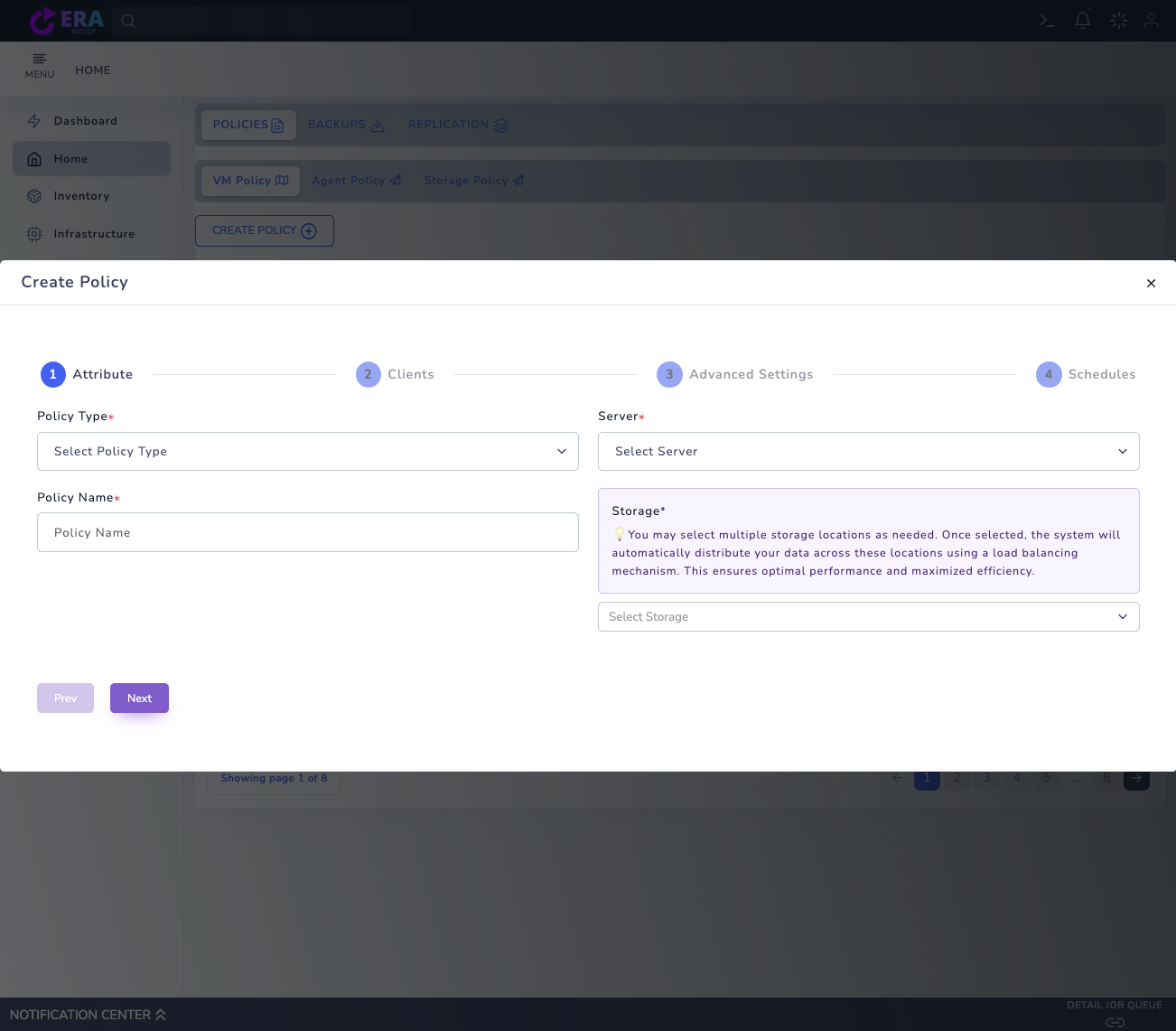
Kurulum sonrası Home → Policies → VM Policy → Create Policy ekranı. Boş alanlar bağlantı ve repository seçiminin nerede yapılacağını gösterir; bu pencereyi açmak yedekleme başlatmaz. Büyüt ↗
Beklenen sonuç
Lisans kapsamı doğru, kaynak envanteri erişilebilir ve repository veri yolu doğrulanmış durumda olur.
MERAK EDİLENLER
Bu rehber mevcut sistemi günceller mi?
Hayır. İlk kurulum ve güncelleme farklı işlemlerdir. Mevcut sistem için veritabanı/yapılandırma yedeği ve teslim sürümüne uygun update prosedürü kullanılır.